








Clipboard History di Windows memungkinkan pengguna untuk menyimpan lebih dari satu hasil salin sekaligus. Dengan fitur ini, teks, tautan, atau gambar yang pernah disalin dapat digunakan kembali tanpa harus menyalinnya ulang. Artikel ini akan menjelaskan cara mengaktifkan dan menggunakan fitur Clipboard History untuk mempercepat proses salin-tempel.
Apa itu clipboard history dan kegunaannya
Secara bawaan, Clipboard di Windows hanya menyimpan satu item terakhir yang disalin. Clipboard History memperluas fungsi tersebut, dengan menyimpan riwayat beberapa item sekaligus. Fitur ini berguna saat bekerja dengan banyak potongan teks, data, atau gambar kecil yang perlu digunakan berulang kali dalam waktu singkat.
Syarat penggunaan
Clipboard History tersedia untuk Windows 10 dan Windows 11. Fitur ini dapat digunakan tanpa aplikasi tambahan, serta menawarkan kemampuan sinkronisasi lintas perangkat dengan akun Microsoft.
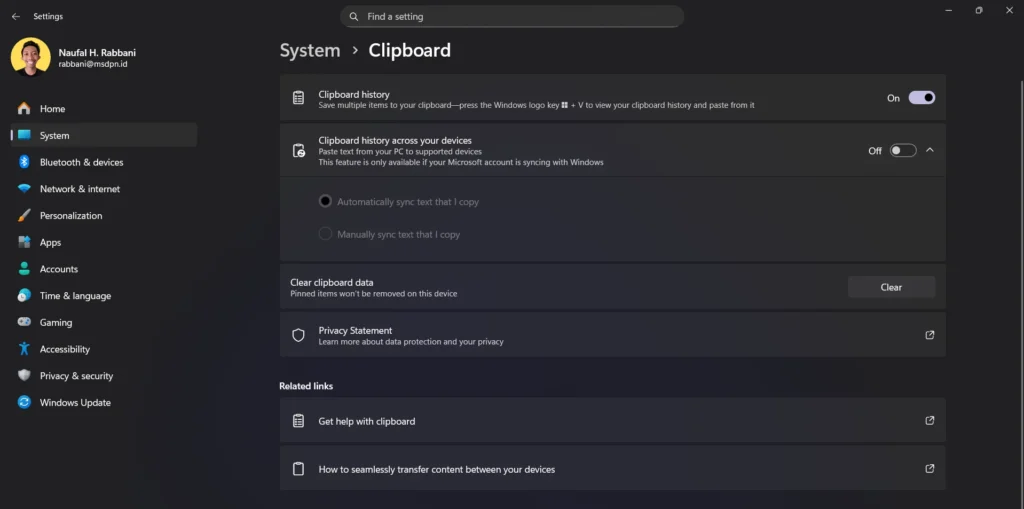
Mengaktifkan Clipboard History melalui pengaturan
- Buka menu Settings dari Start.
- Pilih menu System, lalu masuk ke bagian Clipboard.
- Aktifkan opsi Clipboard History dengan menggeser opsi ke posisi aktif.
- (Opsional) Aktifkan Sync across devices bila ingin menyinkronkan riwayat salinan antar perangkat dengan akun Microsoft.
Membuka dan menggunakan clipboard history
- Salin teks atau item apa pun seperti biasa menggunakan Ctrl + C.
- Tekan Windows + V untuk membuka panel Clipboard History.
- Pilih item yang diinginkan dari daftar untuk menempelkannya ke dokumen atau aplikasi aktif.
- Item yang dipilih akan langsung ditempel di posisi kursor.
Menyematkan dan menghapus item clipboard
- Buka panel Clipboard History dengan Windows + V.
- Klik ikon Pin pada item tertentu agar tetap tersimpan meski riwayat salinan dibersihkan.
- Untuk menghapus item tertentu, klik ikon titik tiga, lalu pilih Delete.
- Untuk membersihkan seluruh riwayat (kecuali yang disematkan), gunakan opsi Clear all.
Catatan penting penggunaan
- Clipboard history memiliki batas jumlah item dan ukuran tertentu; item lama akan terhapus otomatis jika batas tercapai.
- Data sensitif seperti kata sandi sebaiknya tidak disimpan di Clipboard History.
- Beberapa aplikasi tertentu mungkin tidak mendukung penempelan item tertentu dari riwayat.
Dengan mengaktifkan dan menggunakan Clipboard History, proses salin-tempel dapat dilakukan lebih efisien tanpa kehilangan item yang sebelumnya disalin. Fitur ini membantu mengelola banyak potongan informasi dalam satu sesi kerja dengan cara yang terstruktur dan mudah diakses.